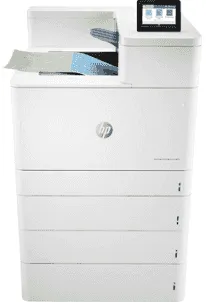
Drivers para HP Color LaserJet Enterprise M856x
¿Buscas el driver de HP Color LaserJet Enterprise M856x? Ponemos a tu disposición 15 controladores oficiales de HP compatibles con Windows, Mac OS. La descarga es directa, sin registro y completamente gratuita. Actualiza tu driver y mejora el rendimiento de tu impresora.
Descargar drivers
Ver guía de instalación para Windows ↓
| Archivo | Tamaño | |
|---|---|---|
| Full Feature Driver and Software for Windows 32-bit and 64-bit | 77.46 MB | ⬇ Descargar |
| PCL 6 V3 Printer Driver - no installer for Windows 32-bit and 64-bit | 14.62 MB | ⬇ Descargar |
| PCL 6 V4 Printer Driver - no installer for Windows 32-bit and 64-bit | 10.58 MB | ⬇ Descargar |
| PCL6 Universal Print Driver for Windows 32-bit | 19.44 MB | ⬇ Descargar |
| PCL6 Universal Print Driver for Windows 64-bit | 22.11 MB | ⬇ Descargar |
| PostScript Universal Print Driver for Windows 32-bit | 20.70 MB | ⬇ Descargar |
| PostScript Universal Print Driver for Windows 64-bit | 23.26 MB | ⬇ Descargar |
| USB Connected PCL6 Universal Print Driver for Windows 32-bit | 19.80 MB | ⬇ Descargar |
| USB Connected PCL6 Universal Print Driver for Windows 64-bit | 22.44 MB | ⬇ Descargar |
| USB Connected PostScript Universal Print Driver for Windows 32-bit | 21.07 MB | ⬇ Descargar |
| USB Connected PostScript Universal Print Driver for Windows 64-bit | 23.59 MB | ⬇ Descargar |
| Easy Start Printer Setup Software for Windows 32-bit and 64-bit | 16.35 MB | ⬇ Descargar |
| Easy Start Printer Setup Software for Windows 32-bit and 64-bit | 16.35 MB | ⬇ Descargar |
| Easy Start Printer Setup Software for Windows 32-bit and 64-bit | 16.35 MB | ⬇ Descargar |
Ver guía de instalación para Mac OS ↓
| Archivo | Tamaño | |
|---|---|---|
| Easy Start Printer Setup Software for macOS | 10.89 MB | ⬇ Descargar |
Características del driver de HP Color LaserJet Enterprise M856x
El driver oficial de HP para HP Color LaserJet Enterprise M856x incluye todas las funciones necesarias para un uso profesional y doméstico. Compatible con Windows, Mac OS, este controlador permite configurar la resolución de impresión, gestionar las bandejas de papel y acceder a las funciones avanzadas del dispositivo.
La instalación es sencilla: descarga el archivo correspondiente a tu sistema operativo, ejecútalo y sigue las instrucciones en pantalla. En pocos minutos tendrás tu impresora HP Color LaserJet Enterprise M856x lista para usar.
Si experimentas algún problema durante la instalación, asegúrate de que tu sistema operativo está actualizado y de que la impresora está correctamente conectada por USB o WiFi.
Escanea tu sistema y encuentra el controlador exacto para tu HP Color LaserJet Enterprise M856x.
Detectar driver automáticamenteCómo instalar el driver de HP Color LaserJet Enterprise M856x
Windows
- Descarga el driver de HP Color LaserJet Enterprise M856x para Windows desde la tabla superior.
- Haz doble clic en el archivo descargado (.exe) para iniciar la instalación.
- Sigue las instrucciones del asistente de instalación.
- Conecta tu impresora HP Color LaserJet Enterprise M856x al ordenador por USB o WiFi.
- Reinicia el ordenador si el instalador lo solicita.
Mac OS
- Descarga el driver de HP Color LaserJet Enterprise M856x para Mac desde la tabla superior.
- Abre el archivo descargado (.dmg) y ejecuta el instalador.
- Ve a Preferencias del Sistema > Impresoras y Escáneres.
- Haz clic en "+" para añadir tu impresora HP Color LaserJet Enterprise M856x.