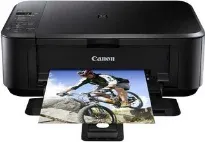
Drivers para Canon PIXMA MG3150
La impresora Canon PIXMA MG3150 de Canon requiere su driver específico para funcionar. En esta página puedes descargar 13 controladores compatibles con Windows, Mac OS, Linux. El proceso es rápido: elige tu sistema operativo, descarga el archivo y sigue el asistente de instalación.
Descargar drivers
Ver guía de instalación para Windows ↓
| Archivo | Tamaño | |
|---|---|---|
| MP Driver for Windows 32-bit and 64-bit | 28.72 MB | ⬇ Descargar |
| XPS Printer Driver for Windows 32-bit and 64-bit | 22.19 MB | ⬇ Descargar |
| Mini Master Setup for Windows 32-bit and 64-bit | 34.37 MB | ⬇ Descargar |
Ver guía de instalación para Mac OS ↓
| Archivo | Tamaño | |
|---|---|---|
| CUPS Printer Driver for macOS | 13.93 MB | ⬇ Descargar |
| Scanner Driver for macOS | 13.33 MB | ⬇ Descargar |
| ICA Driver for macOS | 7.11 MB | ⬇ Descargar |
| Mini Master Setup for macOS | 47.23 MB | ⬇ Descargar |
Ver guía de instalación para Linux ↓
| Archivo | Tamaño | |
|---|---|---|
| IJ Printer Driver for Linux | 9.13 MB | ⬇ Descargar |
| IJ Printer Driver for Linux | 3.45 MB | ⬇ Descargar |
| IJ Printer Driver for Linux | 3.50 MB | ⬇ Descargar |
| ScanGear MP for Linux | 4.05 MB | ⬇ Descargar |
| ScanGear MP for Linux | 1.33 MB | ⬇ Descargar |
| ScanGear MP for Linux | 1.29 MB | ⬇ Descargar |
Driver oficial de Canon para Canon PIXMA MG3150
Proporcionamos acceso directo a los controladores oficiales de Canon. Todos los drivers de Canon PIXMA MG3150 que ofrecemos han sido verificados y son seguros de instalar. Disponemos de 13 versiones para diferentes sistemas operativos: Windows, Mac OS, Linux.
Para usuarios de Windows, el driver incluye un asistente de instalación automática que detecta tu modelo de impresora y configura todo automáticamente. Los usuarios de Mac y Linux pueden seguir nuestra guía de instalación disponible en esta misma página.
Canon es una de las marcas líderes en impresión, y el Canon PIXMA MG3150 cuenta con un excelente soporte de software que garantiza su funcionamiento durante años.
Escanea tu sistema y encuentra el controlador exacto para tu Canon PIXMA MG3150.
Detectar driver automáticamenteCómo instalar el driver de Canon PIXMA MG3150
Windows
- Descarga el driver de Canon PIXMA MG3150 para Windows desde la tabla superior.
- Haz doble clic en el archivo descargado (.exe) para iniciar la instalación.
- Sigue las instrucciones del asistente de instalación.
- Conecta tu impresora Canon PIXMA MG3150 al ordenador por USB o WiFi.
- Reinicia el ordenador si el instalador lo solicita.
Mac OS
- Descarga el driver de Canon PIXMA MG3150 para Mac desde la tabla superior.
- Abre el archivo descargado (.dmg) y ejecuta el instalador.
- Ve a Preferencias del Sistema > Impresoras y Escáneres.
- Haz clic en "+" para añadir tu impresora Canon PIXMA MG3150.
Linux
- Descarga el driver de Canon PIXMA MG3150 para Linux desde la tabla superior.
- Abre un terminal y navega a la carpeta de descarga.
- Instala con:
sudo dpkg -i nombre-del-archivo.debosudo rpm -i nombre-del-archivo.rpm - Configura la impresora desde el panel de configuración de tu distribución.