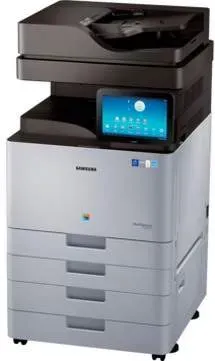
Drivers para Samsung MultiXpress SL-X7500
Descarga el driver actualizado de Samsung MultiXpress SL-X7500 de forma rápida y segura. El controlador oficial de Samsung es esencial para que tu impresora funcione correctamente en Windows, Mac OS, Linux. Mantener el driver al día garantiza la mejor calidad de impresión y evita errores de comunicación con tu ordenador.
Descargar drivers
Ver guía de instalación para Windows ↓
| Archivo | Tamaño | |
|---|---|---|
| Universal Print Driver for Windows 32-bit and 64-bit | 27.21 MB | ⬇ Descargar |
| PCL6 Print Driver for Windows 32-bit and 64-bit | 39.54 MB | ⬇ Descargar |
| Print Driver - No installer for Windows 32-bit and 64-bit | 20.22 MB | ⬇ Descargar |
| Scan Driver for Windows 32-bit and 64-bit | 24.72 MB | ⬇ Descargar |
| PostScript Universal Print Driver for Windows 32-bit and 64-bit | 24.39 MB | ⬇ Descargar |
| Universal XPS Print Driver for Windows 32-bit and 64-bit | 27.98 MB | ⬇ Descargar |
| XPS Print Driver for Windows 32-bit and 64-bit | 27.54 MB | ⬇ Descargar |
| Critical Software Update for Windows 32-bit and 64-bit | 184.07 kB | ⬇ Descargar |
Ver guía de instalación para Mac OS ↓
| Archivo | Tamaño | |
|---|---|---|
| Print and Scan Driver for macOS | 16.98 MB | ⬇ Descargar |
| Print and Scan Driver for macOS | 13.75 MB | ⬇ Descargar |
| Print and Scan Driver for macOS | 14.53 MB | ⬇ Descargar |
| Print Driver for macOS | 12.46 MB | ⬇ Descargar |
| Scan Driver for macOS | 7.74 MB | ⬇ Descargar |
Ver guía de instalación para Linux ↓
| Archivo | Tamaño | |
|---|---|---|
| Print and Scan Driver for Linux | 14.73 MB | ⬇ Descargar |
Descarga segura del driver de Samsung MultiXpress SL-X7500
Todas las descargas de drivers de Samsung MultiXpress SL-X7500 en nuestra web son seguras y verificadas. No añadimos software adicional ni publicidad engañosa. El archivo que descargas es el controlador oficial de Samsung, listo para instalar.
Ofrecemos 14 drivers compatibles con Windows, Mac OS, Linux. Si no estás seguro de qué versión necesitas, te recomendamos descargar la más reciente para tu sistema operativo, ya que incluye las últimas correcciones y mejoras.
Una vez instalado el driver, reinicia tu ordenador para que los cambios surtan efecto. Tu impresora Samsung MultiXpress SL-X7500 debería ser detectada automáticamente y estar lista para imprimir.
Escanea tu sistema y encuentra el controlador exacto para tu Samsung MultiXpress SL-X7500.
Detectar driver automáticamenteCómo instalar el driver de Samsung MultiXpress SL-X7500
Windows
- Descarga el driver de Samsung MultiXpress SL-X7500 para Windows desde la tabla superior.
- Haz doble clic en el archivo descargado (.exe) para iniciar la instalación.
- Sigue las instrucciones del asistente de instalación.
- Conecta tu impresora Samsung MultiXpress SL-X7500 al ordenador por USB o WiFi.
- Reinicia el ordenador si el instalador lo solicita.
Mac OS
- Descarga el driver de Samsung MultiXpress SL-X7500 para Mac desde la tabla superior.
- Abre el archivo descargado (.dmg) y ejecuta el instalador.
- Ve a Preferencias del Sistema > Impresoras y Escáneres.
- Haz clic en "+" para añadir tu impresora Samsung MultiXpress SL-X7500.
Linux
- Descarga el driver de Samsung MultiXpress SL-X7500 para Linux desde la tabla superior.
- Abre un terminal y navega a la carpeta de descarga.
- Instala con:
sudo dpkg -i nombre-del-archivo.debosudo rpm -i nombre-del-archivo.rpm - Configura la impresora desde el panel de configuración de tu distribución.