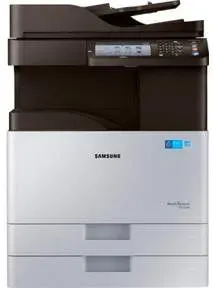
Drivers para Samsung MultiXpress SL-K3250NR
Si necesitas el driver de Samsung MultiXpress SL-K3250NR, estás en el lugar correcto. Aquí puedes descargar la última versión del controlador oficial de Samsung para tu impresora Samsung MultiXpress SL-K3250NR. Compatible con Windows, Mac OS, Linux, este driver te permitirá aprovechar al máximo las funciones de impresión, escaneo y copia de tu equipo Samsung.
Descargar drivers
Ver guía de instalación para Windows ↓
| Archivo | Tamaño | |
|---|---|---|
| Universal Print Driver for Windows 32-bit and 64-bit | 38.49 MB | ⬇ Descargar |
| Print Driver for Windows 32-bit and 64-bit | 100.01 MB | ⬇ Descargar |
| Print Driver - No installer for Windows 32-bit and 64-bit | 32.37 MB | ⬇ Descargar |
| Scan Driver for Windows 32-bit and 64-bit | 92.18 MB | ⬇ Descargar |
| PostScript Universal Print Driver for Windows 32-bit and 64-bit | 24.39 MB | ⬇ Descargar |
| Universal XPS Print Driver for Windows 32-bit and 64-bit | 27.98 MB | ⬇ Descargar |
| Easy Eco Driver for Windows 32-bit and 64-bit | 10.46 MB | ⬇ Descargar |
| Critical Software Update for Windows 32-bit and 64-bit | 184.07 kB | ⬇ Descargar |
Ver guía de instalación para Mac OS ↓
| Archivo | Tamaño | |
|---|---|---|
| Universal Print and Scan Driver for macOS | 32.83 MB | ⬇ Descargar |
| Universal Print and Scan Driver for macOS | 19.62 MB | ⬇ Descargar |
| Universal Print and Scan Driver for macOS | 20.45 MB | ⬇ Descargar |
| Print Driver for macOS | 22.96 MB | ⬇ Descargar |
| Scan Driver for macOS | 7.75 MB | ⬇ Descargar |
Ver guía de instalación para Linux ↓
| Archivo | Tamaño | |
|---|---|---|
| Print and Scan Driver for Linux | 14.73 MB | ⬇ Descargar |
¿Por qué actualizar el driver de Samsung MultiXpress SL-K3250NR?
Actualizar el driver de tu impresora Samsung MultiXpress SL-K3250NR es importante por varias razones. Las nuevas versiones corrigen errores conocidos, mejoran la velocidad de impresión y añaden compatibilidad con las últimas actualizaciones de Windows, Mac OS, Linux.
Un driver desactualizado puede causar problemas como impresiones incompletas, errores de conexión o que la impresora no sea reconocida por el ordenador. Samsung publica regularmente actualizaciones para sus dispositivos.
En esta página ofrecemos 14 controladores verificados para tu Samsung MultiXpress SL-K3250NR. La descarga es gratuita y directa, sin necesidad de registro ni software adicional.
Escanea tu sistema y encuentra el controlador exacto para tu Samsung MultiXpress SL-K3250NR.
Detectar driver automáticamenteCómo instalar el driver de Samsung MultiXpress SL-K3250NR
Windows
- Descarga el driver de Samsung MultiXpress SL-K3250NR para Windows desde la tabla superior.
- Haz doble clic en el archivo descargado (.exe) para iniciar la instalación.
- Sigue las instrucciones del asistente de instalación.
- Conecta tu impresora Samsung MultiXpress SL-K3250NR al ordenador por USB o WiFi.
- Reinicia el ordenador si el instalador lo solicita.
Mac OS
- Descarga el driver de Samsung MultiXpress SL-K3250NR para Mac desde la tabla superior.
- Abre el archivo descargado (.dmg) y ejecuta el instalador.
- Ve a Preferencias del Sistema > Impresoras y Escáneres.
- Haz clic en "+" para añadir tu impresora Samsung MultiXpress SL-K3250NR.
Linux
- Descarga el driver de Samsung MultiXpress SL-K3250NR para Linux desde la tabla superior.
- Abre un terminal y navega a la carpeta de descarga.
- Instala con:
sudo dpkg -i nombre-del-archivo.debosudo rpm -i nombre-del-archivo.rpm - Configura la impresora desde el panel de configuración de tu distribución.