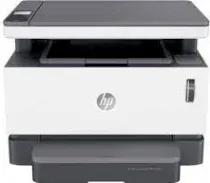
Drivers para HP Neverstop Laser MFP 1202w
Descarga el driver actualizado de HP Neverstop Laser MFP 1202w de forma rápida y segura. El controlador oficial de HP es esencial para que tu impresora funcione correctamente en Windows, Mac OS. Mantener el driver al día garantiza la mejor calidad de impresión y evita errores de comunicación con tu ordenador.
Descargar drivers
Ver guía de instalación para Windows ↓
| Archivo | Tamaño | |
|---|---|---|
| Full Feature Driver and Software for Windows 32-bit and 64-bit | 125.36 MB | ⬇ Descargar |
| Universal Scan - Full Feature Drivers and Software for Windows 32-bit and 64-bit | 411.19 MB | ⬇ Descargar |
| Universal Scan - Full Feature Drivers and Software for Windows 32-bit and 64-bit | 410.79 MB | ⬇ Descargar |
| EasyStart Printer Setup Software - Offline Use Only for Windows 32-bit and 64-bit | 296.68 MB | ⬇ Descargar |
| Basic Drivers - IT Professional Use only for Windows 32-bit | 54.51 MB | ⬇ Descargar |
| Basic Drivers - IT Professional Use only for Windows 64-bit | 62.15 MB | ⬇ Descargar |
| Universal Scan - Basic Feature Drivers and Software for Windows 32-bit | 78.81 MB | ⬇ Descargar |
| Universal Scan - Basic Feature Drivers and Software for Windows 64-bit | 99.17 MB | ⬇ Descargar |
| Universal Scan - Basic Feature Drivers and Software for Windows 32-bit | 78.69 MB | ⬇ Descargar |
| Universal Scan - Basic Feature Drivers and Software for Windows 64-bit | 98.83 MB | ⬇ Descargar |
| Easy Start Printer Setup Software for Windows 32-bit and 64-bit | 16.35 MB | ⬇ Descargar |
| Easy Start Printer Setup Software for Windows 32-bit and 64-bit | 16.35 MB | ⬇ Descargar |
| Easy Start Printer Setup Software for Windows 32-bit and 64-bit | 16.35 MB | ⬇ Descargar |
Ver guía de instalación para Mac OS ↓
| Archivo | Tamaño | |
|---|---|---|
| Easy Start Driver for macOS | 9.06 MB | ⬇ Descargar |
Sobre el driver de HP Neverstop Laser MFP 1202w
El controlador de HP Neverstop Laser MFP 1202w es el software oficial desarrollado por HP que permite la comunicación entre tu ordenador y la impresora. Sin el driver correcto, el sistema operativo no puede enviar las instrucciones de impresión al dispositivo.
Este driver incluye soporte para Windows, Mac OS y ha sido diseñado para ofrecer la máxima compatibilidad. Entre sus características se incluyen la gestión de calidad de impresión, configuración de papel, y optimización del consumo de tinta o tóner.
Te recomendamos desinstalar cualquier versión anterior del driver antes de instalar la nueva. Esto evita conflictos de software y garantiza un funcionamiento óptimo de tu HP Neverstop Laser MFP 1202w.
Escanea tu sistema y encuentra el controlador exacto para tu HP Neverstop Laser MFP 1202w.
Detectar driver automáticamenteCómo instalar el driver de HP Neverstop Laser MFP 1202w
Windows
- Descarga el driver de HP Neverstop Laser MFP 1202w para Windows desde la tabla superior.
- Haz doble clic en el archivo descargado (.exe) para iniciar la instalación.
- Sigue las instrucciones del asistente de instalación.
- Conecta tu impresora HP Neverstop Laser MFP 1202w al ordenador por USB o WiFi.
- Reinicia el ordenador si el instalador lo solicita.
Mac OS
- Descarga el driver de HP Neverstop Laser MFP 1202w para Mac desde la tabla superior.
- Abre el archivo descargado (.dmg) y ejecuta el instalador.
- Ve a Preferencias del Sistema > Impresoras y Escáneres.
- Haz clic en "+" para añadir tu impresora HP Neverstop Laser MFP 1202w.