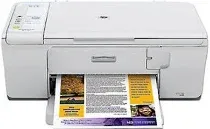
Drivers para HP Deskjet F4288
Descargar drivers
Ver guía de instalación para Windows ↓
| Archivo | Tamaño | |
|---|---|---|
| Full Feature Drivers and Software for Windows 10, 8, 8.1 32-bit and 64-bit | 179.49 MB | ⬇ Descargar |
| Full Feature Drivers and Software for Windows 7 32-bit and 64-bit | 204.50 MB | ⬇ Descargar |
| Full Feature Drivers and Software for Windows XP, Vista 32-bit and 64-bit | 133.93 MB | ⬇ Descargar |
| Basic Driver for Windows XP, Vista 32-bit and 64-bit | 36.62 MB | ⬇ Descargar |
Ver guía de instalación para Mac OS ↓
| Archivo | Tamaño | |
|---|---|---|
| Full Feature Drivers and Software for macOS 10.6 | 135.04 MB | ⬇ Descargar |
| Full Feature Drivers and Software for macOS 10.5 | 167.49 MB | ⬇ Descargar |
🔍 ¿Problemas para encontrar el driver correcto?
Escanea tu sistema y encuentra el controlador exacto para tu HP Deskjet F4288.
Detectar driver automáticamenteCómo instalar el driver de HP Deskjet F4288
Windows
- Descarga el driver de HP Deskjet F4288 para Windows desde la tabla superior.
- Haz doble clic en el archivo descargado (.exe) para iniciar la instalación.
- Sigue las instrucciones del asistente de instalación.
- Conecta tu impresora HP Deskjet F4288 al ordenador por USB o WiFi.
- Reinicia el ordenador si el instalador lo solicita.
Mac OS
- Descarga el driver de HP Deskjet F4288 para Mac desde la tabla superior.
- Abre el archivo descargado (.dmg) y ejecuta el instalador.
- Ve a Preferencias del Sistema > Impresoras y Escáneres.
- Haz clic en "+" para añadir tu impresora HP Deskjet F4288.
Preguntas frecuentes
Puedes descargar el driver oficial de HP Deskjet F4288 gratis desde esta página. Selecciona tu sistema operativo (Windows, Mac OS) y haz clic en el botón Descargar.
Sí, el driver de HP Deskjet F4288 es compatible con Windows 11, Windows 10, Windows 8 y Windows 7.
Descarga el driver desde esta página, ejecuta el archivo descargado y sigue las instrucciones del asistente. Conecta tu impresora HP Deskjet F4288 y reinicia si es necesario.
Verifica que el cable USB esté bien conectado o que la impresora esté encendida y conectada a la misma red WiFi. Desinstala el driver anterior desde Panel de Control > Programas, reinicia y vuelve a instalar el driver descargado de esta página.