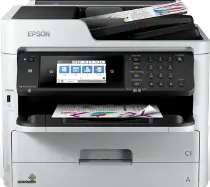
Drivers para Epson WorkForce Pro WF-C5710
Descarga el driver actualizado de Epson WorkForce Pro WF-C5710 de forma rápida y segura. El controlador oficial de Epson es esencial para que tu impresora funcione correctamente en Windows, Mac OS. Mantener el driver al día garantiza la mejor calidad de impresión y evita errores de comunicación con tu ordenador.
Descargar drivers
Ver guía de instalación para Windows ↓
| Archivo | Tamaño | |
|---|---|---|
| Drivers and Utilities Combo Package Installer for Windows 32-bit and 64-bit | 12.04 MB | ⬇ Descargar |
| Drivers and Utilities Combo Package for Windows 32-bit and 64-bit | 470.45 MB | ⬇ Descargar |
| Printer Driver for Windows 32-bit | 27.96 MB | ⬇ Descargar |
| Printer Driver for Windows 64-bit | 31.60 MB | ⬇ Descargar |
| Scanner Driver and Epson Scan 2 Utility for Windows 32-bit and 64-bit | 60.68 MB | ⬇ Descargar |
| Remote Print Driver for Windows 32-bit | 8.99 MB | ⬇ Descargar |
| Remote Print Driver for Windows 64-bit | 9.69 MB | ⬇ Descargar |
| Printer Driver-Core Files for Windows 32-bit | 27.80 MB | ⬇ Descargar |
| Printer Driver-Core Files for Windows 64-bit | 31.44 MB | ⬇ Descargar |
| Universal Print Driver for Windows 32-bit | 54.14 MB | ⬇ Descargar |
| Universal Print Driver for Windows 64-bit | 54.14 MB | ⬇ Descargar |
| Universal Print Driver-Core Files for Windows 32-bit | 25.64 MB | ⬇ Descargar |
| Universal Print Driver-Core Files for Windows 64-bit | 28.48 MB | ⬇ Descargar |
Ver guía de instalación para Mac OS ↓
| Archivo | Tamaño | |
|---|---|---|
| Drivers and Utilities Combo Package Installer for macOS | 39.91 MB | ⬇ Descargar |
| Drivers and Utilities Combo Package Installer for macOS | 10.71 MB | ⬇ Descargar |
| Standard Printer Driver for macOS | 78.86 MB | ⬇ Descargar |
| Scanner Driver and Epson Scan 2 Utility for macOS | 44.20 MB | ⬇ Descargar |
| Remote Print Driver for macOS | 24.82 MB | ⬇ Descargar |
| Remote Print Driver for macOS | 24.14 MB | ⬇ Descargar |
Características del driver de Epson WorkForce Pro WF-C5710
El driver oficial de Epson para Epson WorkForce Pro WF-C5710 incluye todas las funciones necesarias para un uso profesional y doméstico. Compatible con Windows, Mac OS, este controlador permite configurar la resolución de impresión, gestionar las bandejas de papel y acceder a las funciones avanzadas del dispositivo.
La instalación es sencilla: descarga el archivo correspondiente a tu sistema operativo, ejecútalo y sigue las instrucciones en pantalla. En pocos minutos tendrás tu impresora Epson WorkForce Pro WF-C5710 lista para usar.
Si experimentas algún problema durante la instalación, asegúrate de que tu sistema operativo está actualizado y de que la impresora está correctamente conectada por USB o WiFi.
Escanea tu sistema y encuentra el controlador exacto para tu Epson WorkForce Pro WF-C5710.
Detectar driver automáticamenteCómo instalar el driver de Epson WorkForce Pro WF-C5710
Windows
- Descarga el driver de Epson WorkForce Pro WF-C5710 para Windows desde la tabla superior.
- Haz doble clic en el archivo descargado (.exe) para iniciar la instalación.
- Sigue las instrucciones del asistente de instalación.
- Conecta tu impresora Epson WorkForce Pro WF-C5710 al ordenador por USB o WiFi.
- Reinicia el ordenador si el instalador lo solicita.
Mac OS
- Descarga el driver de Epson WorkForce Pro WF-C5710 para Mac desde la tabla superior.
- Abre el archivo descargado (.dmg) y ejecuta el instalador.
- Ve a Preferencias del Sistema > Impresoras y Escáneres.
- Haz clic en "+" para añadir tu impresora Epson WorkForce Pro WF-C5710.