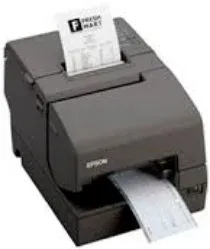
Drivers para Epson TM-H6000IV
Mantén tu impresora Epson TM-H6000IV siempre actualizada con el último driver de Epson. Disponemos de 15 versiones para Windows, Mac OS, Linux. Un driver actualizado mejora la velocidad de impresión, corrige errores y añade compatibilidad con los últimos sistemas operativos.
Descargar drivers
Ver guía de instalación para Windows ↓
| Archivo | Tamaño | |
|---|---|---|
| OPOS ADK for .NET for Windows 32-bit and 64-bit | 80.12 MB | ⬇ Descargar |
| JavaPOS ADK for Windows 32-bit and 64-bit | 59.88 MB | ⬇ Descargar |
| OPOS ADK for Windows 32-bit and 64-bit | 30.04 MB | ⬇ Descargar |
| Advanced Printer Driver for Windows 32-bit and 64-bit | 83.66 MB | ⬇ Descargar |
| ePOS SDK for iOS for Windows 32-bit and 64-bit | 109.69 MB | ⬇ Descargar |
| ePOS SDK for Android for Windows 32-bit and 64-bit | 40.58 MB | ⬇ Descargar |
| ePOS SDK for JavaScript for Windows 32-bit and 64-bit | 21.68 MB | ⬇ Descargar |
| TM Virtual Port Driver for Windows 32-bit and 64-bit | 16.22 MB | ⬇ Descargar |
| TMS Virtual Port Driver for Windows 32-bit and 64-bit | 15.39 MB | ⬇ Descargar |
| TMUSB Device Driver for Windows 32-bit and 64-bit | 1 MB | ⬇ Descargar |
| ePOS-PrintXML Sample Program for Windows 11, 10, 8.1, 8, 7, Vista, XP 32-bit and 64-bit.exe | 6.76 MB | ⬇ Descargar |
Ver guía de instalación para Mac OS ↓
| Archivo | Tamaño | |
|---|---|---|
| Epson ePOS SDK for iOS for macOS | 130.33 MB | ⬇ Descargar |
| Epson ePOS SDK for JavaScript for macOS | 18.35 MB | ⬇ Descargar |
| Epson ePOS SDK for Android for macOS | 75.34 MB | ⬇ Descargar |
Ver guía de instalación para Linux ↓
| Archivo | Tamaño | |
|---|---|---|
| JavaPOS ADK for Linux | 27.30 MB | ⬇ Descargar |
Características del driver de Epson TM-H6000IV
El driver oficial de Epson para Epson TM-H6000IV incluye todas las funciones necesarias para un uso profesional y doméstico. Compatible con Windows, Mac OS, Linux, este controlador permite configurar la resolución de impresión, gestionar las bandejas de papel y acceder a las funciones avanzadas del dispositivo.
La instalación es sencilla: descarga el archivo correspondiente a tu sistema operativo, ejecútalo y sigue las instrucciones en pantalla. En pocos minutos tendrás tu impresora Epson TM-H6000IV lista para usar.
Si experimentas algún problema durante la instalación, asegúrate de que tu sistema operativo está actualizado y de que la impresora está correctamente conectada por USB o WiFi.
Escanea tu sistema y encuentra el controlador exacto para tu Epson TM-H6000IV.
Detectar driver automáticamenteCómo instalar el driver de Epson TM-H6000IV
Windows
- Descarga el driver de Epson TM-H6000IV para Windows desde la tabla superior.
- Haz doble clic en el archivo descargado (.exe) para iniciar la instalación.
- Sigue las instrucciones del asistente de instalación.
- Conecta tu impresora Epson TM-H6000IV al ordenador por USB o WiFi.
- Reinicia el ordenador si el instalador lo solicita.
Mac OS
- Descarga el driver de Epson TM-H6000IV para Mac desde la tabla superior.
- Abre el archivo descargado (.dmg) y ejecuta el instalador.
- Ve a Preferencias del Sistema > Impresoras y Escáneres.
- Haz clic en "+" para añadir tu impresora Epson TM-H6000IV.
Linux
- Descarga el driver de Epson TM-H6000IV para Linux desde la tabla superior.
- Abre un terminal y navega a la carpeta de descarga.
- Instala con:
sudo dpkg -i nombre-del-archivo.debosudo rpm -i nombre-del-archivo.rpm - Configura la impresora desde el panel de configuración de tu distribución.