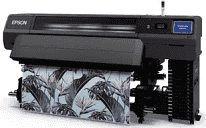
Drivers para Epson SureColor SC-R5010L
Mantén tu impresora Epson SureColor SC-R5010L siempre actualizada con el último driver de Epson. Disponemos de 2 versiones para Windows. Un driver actualizado mejora la velocidad de impresión, corrige errores y añade compatibilidad con los últimos sistemas operativos.
Descargar drivers
Ver guía de instalación para Windows ↓
| Archivo | Tamaño | |
|---|---|---|
| Printer Driver for Windows 64-bit | 13.49 MB | ⬇ Descargar |
| Printer Driver for Windows 32-bit | 10.42 MB | ⬇ Descargar |
Driver oficial de Epson para Epson SureColor SC-R5010L
Proporcionamos acceso directo a los controladores oficiales de Epson. Todos los drivers de Epson SureColor SC-R5010L que ofrecemos han sido verificados y son seguros de instalar. Disponemos de 2 versiones para diferentes sistemas operativos: Windows.
Para usuarios de Windows, el driver incluye un asistente de instalación automática que detecta tu modelo de impresora y configura todo automáticamente. Los usuarios de Mac y Linux pueden seguir nuestra guía de instalación disponible en esta misma página.
Epson es una de las marcas líderes en impresión, y el Epson SureColor SC-R5010L cuenta con un excelente soporte de software que garantiza su funcionamiento durante años.
Escanea tu sistema y encuentra el controlador exacto para tu Epson SureColor SC-R5010L.
Detectar driver automáticamenteCómo instalar el driver de Epson SureColor SC-R5010L
Windows
- Descarga el driver de Epson SureColor SC-R5010L para Windows desde la tabla superior.
- Haz doble clic en el archivo descargado (.exe) para iniciar la instalación.
- Sigue las instrucciones del asistente de instalación.
- Conecta tu impresora Epson SureColor SC-R5010L al ordenador por USB o WiFi.
- Reinicia el ordenador si el instalador lo solicita.