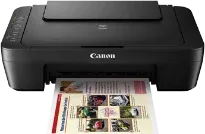
Drivers para Canon PIXMA MG3070S
Si necesitas el driver de Canon PIXMA MG3070S, estás en el lugar correcto. Aquí puedes descargar la última versión del controlador oficial de Canon para tu impresora Canon PIXMA MG3070S. Compatible con Windows, Mac OS, Linux, este driver te permitirá aprovechar al máximo las funciones de impresión, escaneo y copia de tu equipo Canon.
Descargar drivers
Ver guía de instalación para Windows ↓
| Archivo | Tamaño | |
|---|---|---|
| Full Driver and Software Package for Windows 32-bit and 64-bit | 20.62 MB | ⬇ Descargar |
| MP Drivers for Windows 32-bit and 64-bit | 68.24 MB | ⬇ Descargar |
| XPS Printer Driver for Windows 32-bit and 64-bit | 20.64 MB | ⬇ Descargar |
| Printers and Multifunction Printers security patch for Windows 32-bit and 64-bit | 42.41 kB | ⬇ Descargar |
| Printers and Multifunction Printers security patch for Windows 32-bit and 64-bit | 42.41 kB | ⬇ Descargar |
Ver guía de instalación para Mac OS ↓
| Archivo | Tamaño | |
|---|---|---|
| CUPS Printer Driver for macOS | 16.10 MB | ⬇ Descargar |
| ICA Driver for macOS | 3.68 MB | ⬇ Descargar |
| Full Driver and Software Package for macOS | 10.17 MB | ⬇ Descargar |
| Full Driver and Software Package for macOS | 8.65 MB | ⬇ Descargar |
| CUPS Printer Driver for macOS | 14.85 MB | ⬇ Descargar |
| ICA Driver for macOS | 2.46 MB | ⬇ Descargar |
Ver guía de instalación para Linux ↓
| Archivo | Tamaño | |
|---|---|---|
| IJ Printer Driver for Linux | 460.92 kB | ⬇ Descargar |
| IJ Printer Driver for Linux | 798.14 kB | ⬇ Descargar |
| IJ Printer Driver for Linux | 1.06 MB | ⬇ Descargar |
| ScanGear MP for Linux | 326.03 kB | ⬇ Descargar |
| ScanGear MP for Linux | 372.11 kB | ⬇ Descargar |
| ScanGear MP for Linux | 343.41 kB | ⬇ Descargar |
¿Por qué actualizar el driver de Canon PIXMA MG3070S?
Actualizar el driver de tu impresora Canon PIXMA MG3070S es importante por varias razones. Las nuevas versiones corrigen errores conocidos, mejoran la velocidad de impresión y añaden compatibilidad con las últimas actualizaciones de Windows, Mac OS, Linux.
Un driver desactualizado puede causar problemas como impresiones incompletas, errores de conexión o que la impresora no sea reconocida por el ordenador. Canon publica regularmente actualizaciones para sus dispositivos.
En esta página ofrecemos 17 controladores verificados para tu Canon PIXMA MG3070S. La descarga es gratuita y directa, sin necesidad de registro ni software adicional.
Escanea tu sistema y encuentra el controlador exacto para tu Canon PIXMA MG3070S.
Detectar driver automáticamenteCómo instalar el driver de Canon PIXMA MG3070S
Windows
- Descarga el driver de Canon PIXMA MG3070S para Windows desde la tabla superior.
- Haz doble clic en el archivo descargado (.exe) para iniciar la instalación.
- Sigue las instrucciones del asistente de instalación.
- Conecta tu impresora Canon PIXMA MG3070S al ordenador por USB o WiFi.
- Reinicia el ordenador si el instalador lo solicita.
Mac OS
- Descarga el driver de Canon PIXMA MG3070S para Mac desde la tabla superior.
- Abre el archivo descargado (.dmg) y ejecuta el instalador.
- Ve a Preferencias del Sistema > Impresoras y Escáneres.
- Haz clic en "+" para añadir tu impresora Canon PIXMA MG3070S.
Linux
- Descarga el driver de Canon PIXMA MG3070S para Linux desde la tabla superior.
- Abre un terminal y navega a la carpeta de descarga.
- Instala con:
sudo dpkg -i nombre-del-archivo.debosudo rpm -i nombre-del-archivo.rpm - Configura la impresora desde el panel de configuración de tu distribución.