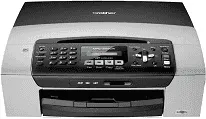
Drivers para Brother MFC-255CW
Brother
Windows, Mac OS, Linux
33 drivers
47.86 MB Gratis
Descargar drivers
Ver guía de instalación para Windows ↓
| Archivo | Tamaño | |
|---|---|---|
| Full Driver and Software Package for Windows 10, 8, 8.1, 7 32-bit and 64-bit | 47.86 MB | ⬇ Descargar |
| Full Driver and Software Package for Windows vista, xp 32-bit and 64-bit | 43.24 MB | ⬇ Descargar |
| Printer Driver and Scanner Driver for Local Connection for Windows 10, 8, 8.1, 7 32-bit | 11.63 MB | ⬇ Descargar |
| Printer Driver and Scanner Driver for Local Connection for Windows 11, 10, 8, 8.1, 7 64-bit | 11.80 MB | ⬇ Descargar |
| Brother MFC-255CW Printer Driver and Scanner Driver for Local Connection for Windows vista, xp 32-bit | 6.78 MB | ⬇ Descargar |
| Printer Driver and Scanner Driver for Local Connection for Windows vista, xp 64-bit | 6.89 MB | ⬇ Descargar |
Ver guía de instalación para Mac OS ↓
| Archivo | Tamaño | |
|---|---|---|
| Printer Drivers for macOS 10.15 | 30.75 MB | ⬇ Descargar |
| Printer Drivers for macOS 10.14 | 30.77 MB | ⬇ Descargar |
| Brother MFC-255CW Printer Drivers for macOS 10.13, 10.12 | 30.98 MB | ⬇ Descargar |
| Printer Drivers for macOS 10.11 | 30.57 MB | ⬇ Descargar |
| Printer Drivers for macOS 10.10 | 30.57 MB | ⬇ Descargar |
| Brother MFC-255CW Printer Drivers for macOS 10.9 | 29.34 MB | ⬇ Descargar |
| Printer Drivers for macOS 10.8 | 36.40 MB | ⬇ Descargar |
| Printer Drivers for macOS 10.6, 10.7 | 26.14 MB | ⬇ Descargar |
| Brother MFC-255CW Printer Drivers for macOS 10.5 | 19.16 MB | ⬇ Descargar |
| Scanner Drivers for macOS 10.15 | 2.28 MB | ⬇ Descargar |
| Scanner Drivers for macOS 10.14 | 293.09 MB | ⬇ Descargar |
| Brother MFC-255CW Scanner Drivers for macOS 10.13 | 293 MB | ⬇ Descargar |
| Scanner Drivers for macOS 10.12 | 293.07 MB | ⬇ Descargar |
| Scanner Drivers for macOS 10.8 to 10.11 | 294.43 MB | ⬇ Descargar |
| Brother MFC-255CW Scanner Drivers for macOS 10.7 to 10.10 | 6.53 MB | ⬇ Descargar |
| Scanner Drivers for macOS 10.6 | 4.89 MB | ⬇ Descargar |
| Scanner Drivers for macOS 10.5 | 2.08 MB | ⬇ Descargar |
Ver guía de instalación para Linux ↓
| Archivo | Tamaño | |
|---|---|---|
| LPR Printer driver for Linux | 1.81 MB | ⬇ Descargar |
| CUPSwrapper Printer driver for Linux | 15.34 kB | ⬇ Descargar |
| Scanner driver for Linux | 59.35 kB | ⬇ Descargar |
| Scanner driver for Linux | 69.94 kB | ⬇ Descargar |
| PC-FAX driver for Linux | 45.15 kB | ⬇ Descargar |
| LPR Printer driver for Linux | 1.81 MB | ⬇ Descargar |
| CUPSwrapper Printer driver for Linux | 13.29 kB | ⬇ Descargar |
| Scanner driver for Linux | 55.48 kB | ⬇ Descargar |
| Scanner driver for Linux | 66.06 kB | ⬇ Descargar |
| PC-FAX driver for Linux | 38.30 kB | ⬇ Descargar |
🔍 ¿Problemas para encontrar el driver correcto?
Escanea tu sistema y encuentra el controlador exacto para tu Brother MFC-255CW.
Detectar driver automáticamenteCómo instalar el driver de Brother MFC-255CW
Windows
- Descarga el driver de Brother MFC-255CW para Windows desde la tabla superior.
- Haz doble clic en el archivo descargado (.exe) para iniciar la instalación.
- Sigue las instrucciones del asistente de instalación.
- Conecta tu impresora Brother MFC-255CW al ordenador por USB o WiFi.
- Reinicia el ordenador si el instalador lo solicita.
Mac OS
- Descarga el driver de Brother MFC-255CW para Mac desde la tabla superior.
- Abre el archivo descargado (.dmg) y ejecuta el instalador.
- Ve a Preferencias del Sistema > Impresoras y Escáneres.
- Haz clic en "+" para añadir tu impresora Brother MFC-255CW.
Linux
- Descarga el driver de Brother MFC-255CW para Linux desde la tabla superior.
- Abre un terminal y navega a la carpeta de descarga.
- Instala con:
sudo dpkg -i nombre-del-archivo.debosudo rpm -i nombre-del-archivo.rpm - Configura la impresora desde el panel de configuración de tu distribución.
Preguntas frecuentes
Puedes descargar el driver oficial de Brother MFC-255CW gratis desde esta página. Selecciona tu sistema operativo (Windows, Mac OS, Linux) y haz clic en el botón Descargar.
Sí, el driver de Brother MFC-255CW es compatible con Windows 11, Windows 10, Windows 8 y Windows 7.
Descarga el driver desde esta página, ejecuta el archivo descargado y sigue las instrucciones del asistente. Conecta tu impresora Brother MFC-255CW y reinicia si es necesario.
Verifica que el cable USB esté bien conectado o que la impresora esté encendida y conectada a la misma red WiFi. Desinstala el driver anterior desde Panel de Control > Programas, reinicia y vuelve a instalar el driver descargado de esta página.