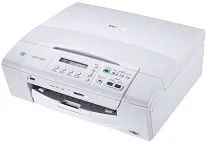
Drivers para Brother DCP-195C
La impresora Brother DCP-195C de Brother requiere su driver específico para funcionar. En esta página puedes descargar 23 controladores compatibles con Windows, Mac OS. El proceso es rápido: elige tu sistema operativo, descarga el archivo y sigue el asistente de instalación.
Descargar drivers
Ver guía de instalación para Windows ↓
| Archivo | Tamaño | |
|---|---|---|
| Full Driver and Software Package for Windows 32-bit and 64-bit | 47.86 MB | ⬇ Descargar |
| Full Driver and Software Package for Windows 32-bit and 64-bit | 43.24 MB | ⬇ Descargar |
| Printer Driver and Scanner Driver for Local Connection for Windows 32-bit | 11.63 MB | ⬇ Descargar |
| Printer Driver and Scanner Driver for Local Connection for Windows 64-bit | 11.80 MB | ⬇ Descargar |
| Brother DCP-195C Printer Driver and Scanner Driver for Local Connection for Windows 32-bit | 6.78 MB | ⬇ Descargar |
| Printer Driver and Scanner Driver for Local Connection for Windows 64-bit | 6.89 MB | ⬇ Descargar |
Ver guía de instalación para Mac OS ↓
| Archivo | Tamaño | |
|---|---|---|
| printer Driver for macOS | 30.75 MB | ⬇ Descargar |
| printer Driver for macOS | 30.77 MB | ⬇ Descargar |
| Brother DCP-195C printer Driver for macOS | 30.98 MB | ⬇ Descargar |
| printer Driver for macOS | 31.09 MB | ⬇ Descargar |
| printer Driver for macOS | 30.57 MB | ⬇ Descargar |
| CUPS printer Driver for macOS | 29.34 MB | ⬇ Descargar |
| CUPS printer Driver for macOS | 36.40 MB | ⬇ Descargar |
| Brother DCP-195C CUPS printer Driver for macOS | 26.14 MB | ⬇ Descargar |
| CUPS printer Driver for macOS | 19.16 MB | ⬇ Descargar |
| ICA scanner for macOS | 2.28 MB | ⬇ Descargar |
| scanner for macOS | 293.09 MB | ⬇ Descargar |
| scanner for macOS | 293 MB | ⬇ Descargar |
| Brother DCP-195C scanner for macOS | 293.07 MB | ⬇ Descargar |
| scanner for macOS | 294.43 MB | ⬇ Descargar |
| scanner for macOS | 6.53 MB | ⬇ Descargar |
| Brother DCP-195C scanner for macOS | 4.89 MB | ⬇ Descargar |
| TWAIN scanner for macOS | 2.08 MB | ⬇ Descargar |
Driver oficial de Brother para Brother DCP-195C
Proporcionamos acceso directo a los controladores oficiales de Brother. Todos los drivers de Brother DCP-195C que ofrecemos han sido verificados y son seguros de instalar. Disponemos de 23 versiones para diferentes sistemas operativos: Windows, Mac OS.
Para usuarios de Windows, el driver incluye un asistente de instalación automática que detecta tu modelo de impresora y configura todo automáticamente. Los usuarios de Mac y Linux pueden seguir nuestra guía de instalación disponible en esta misma página.
Brother es una de las marcas líderes en impresión, y el Brother DCP-195C cuenta con un excelente soporte de software que garantiza su funcionamiento durante años.
Escanea tu sistema y encuentra el controlador exacto para tu Brother DCP-195C.
Detectar driver automáticamenteCómo instalar el driver de Brother DCP-195C
Windows
- Descarga el driver de Brother DCP-195C para Windows desde la tabla superior.
- Haz doble clic en el archivo descargado (.exe) para iniciar la instalación.
- Sigue las instrucciones del asistente de instalación.
- Conecta tu impresora Brother DCP-195C al ordenador por USB o WiFi.
- Reinicia el ordenador si el instalador lo solicita.
Mac OS
- Descarga el driver de Brother DCP-195C para Mac desde la tabla superior.
- Abre el archivo descargado (.dmg) y ejecuta el instalador.
- Ve a Preferencias del Sistema > Impresoras y Escáneres.
- Haz clic en "+" para añadir tu impresora Brother DCP-195C.